한글을 한자로 바꾸는 건 생각보다 간단해요. 한컴오피스에서 F9를 누르거나, '한자로' 같은 웹사이트를 이용하면 되거든요.
복잡하게 생각할 필요 없이 바로 시작할 수 있답니다.
이 글에서는 기준으로 가장 쉽고 빠르게 한글을 한자로 변환하는 방법들을 싹 정리해 드릴게요. 어떤 방법을 써야 할지 고민되셨다면, 이 글 하나로 해결될 거예요.
2026년 9월 기준 정보에요.
한컴오피스 한글: 제일 익숙한 방법
우리 대부분 컴퓨터에 깔려 있는 한컴오피스 한글, 이거 모르면 정말 손해죠. 문서를 쓰다가 '이 단어 한자로 어떻게 쓰더라?' 싶을 때 있잖아요.
그럴 땐 진짜 간단해요. 한글 단어를 선택하고 키보드에서 F9 키만 꾹 눌러주면 돼요.
그럼 바로 한자 후보들이 쫙 뜨거든요.
이 중에서 맞는 한자를 골라 엔터를 치면 끝! 여러 단어를 한꺼번에 바꾸고 싶을 땐 블록 설정을 해서 F9를 누르면 되고요.
반대로 한자를 다시 한글로 바꾸고 싶을 때도 똑같이 할 수 있으니, 정말 편리하더라고요. 이 기능은 따로 뭘 설치하거나 돈을 낼 필요 없이 그냥 기본으로 다 제공돼요.
가끔 '이 단어는 한자로 안 바꿔도 되는데...' 싶을 때가 있잖아요? 그럴 땐 안 바꿔도 돼요.
내 마음대로 골라서 쓸 수 있으니까요. 그래서 저는 급할 때나 자주 쓰는 단어들은 그냥 한글로 두고, 꼭 필요한 경우에만 한자로 바꾸는 편이에요.
'한자로' 웹사이트: 설치 없이 바로 써요
컴퓨터에 프로그램을 따로 설치하는 게 좀 부담스럽다면, 웹사이트를 이용하는 방법도 있어요. '한자로'라는 웹사이트가 바로 그런 역할을 해주거든요.
주소만 알고 있으면 언제 어디서든 인터넷만 연결되면 바로 쓸 수 있다는 게 장점이에요.
이 서비스는 2014년부터 시작해서 꽤 오래됐는데, 까지도 꾸준히 잘 쓰고 있더라고요. 그냥 웹사이트 들어가서 바꾸고 싶은 한글을 입력하거나, 아예 웹사이트 주소를 넣으면 그 페이지에 있는 한글들을 한자로 쫙 바꿔서 보여줘요.
심지어 중국 간체자나 일본 약자로도 바꿔준다니 신기하죠?
여기서 제가 제일 좋다고 생각하는 기능은, 특정 단어들은 한자로 안 바꾸게 설정할 수 있다는 거예요. 예를 들어 '한편' 같은 단어는 문맥에 따라 한자로 바꾸면 어색할 때가 있잖아요.
이런 걸 직접 설정해서 불필요한 변환을 막을 수 있으니, 문서의 자연스러움을 살릴 수 있더라고요. 이런 세세한 부분까지 신경 써준다는 게 참 마음에 들어요.
그리고 2016년에는 MS-Word용 플러그인도 나왔다고 하니, 워드 문서를 주로 쓰시는 분들께는 더 유용할 수 있겠어요.
스마트폰 앱: 휴대하면서 간편하게
요즘은 스마트폰으로 못하는 게 없잖아요. 한글-한자 변환도 예외는 아니에요.
앱스토어나 구글 플레이 스토어에 '한자 변환'이라고만 쳐도 정말 다양한 앱들이 나와요. 2026년 2월에 업데이트된 앱들도 꽤 있더라고요.
이런 앱들은 그냥 텍스트를 직접 입력해서 바꾸는 것 외에도, 사진으로 찍어서 인식하거나 손글씨를 써서 변환하는 기능까지 지원하는 경우도 있어요. 생각지도 못한 상황에서 '아, 이거 한자로 어떻게 쓰더라?' 싶을 때 정말 유용하게 쓸 수 있겠죠?
예를 들어 책을 보다가 어려운 한자가 나왔을 때 바로 사진 찍어서 뜻을 확인하는 식으로 활용할 수 있으니까요.
대부분 무료로 사용할 수 있지만, 더 많은 기능을 원하면 인앱 구매가 필요한 경우도 있어요. 다만, 내 스마트폰 기기나 운영체제랑 호환되는지 미리 확인하고 다운로드하는 게 좋겠죠.
어떤 한자를 쓸지 고민될 때: 맥락이 중요해요
우리가 한글을 한자로 바꿀 때 제일 헷갈리는 게 뭘까요? 바로 한글 한 글자에 여러 가지 뜻을 가진 한자가 있을 때예요.
예를 들어 '수'라는 글자 하나만 해도 '수(數)'인지, '수(水)'인지, '수(手)'인지 알 수 없잖아요.
이럴 땐 사실 정해진 답이 있는 게 아니라, 그 단어가 쓰이는 문맥을 보고 판단하는 게 제일 정확해요. '숫자를 세다'라고 할 때는 '수(數)'를 써야 하고, '물'을 마신다고 할 때는 '수(水)'를 써야 하겠죠.
'손으로 하는' 일이면 '수(手)'가 될 거고요.
만약 변환 프로그램에서 여러 한자가 뜬다면, 단순히 첫 번째 나오는 한자를 클릭하기보다는 한 번 더 생각해보는 게 좋아요. '이 단어가 여기서 어떤 의미로 쓰였지?' 하고요.
저는 가끔 이렇게 헷갈릴 때는 그냥 한글로 두는 게 더 명확할 때도 있더라고요. 굳이 틀린 한자를 써서 오해를 불러일으키는 것보다는요.
자주 묻는 한자 변환 질문들
Q. 한컴오피스에서 F9를 눌렀는데 한자 변환이 안 돼요.
왜 그런가요?
A. F9 키는 한글 단어를 선택한 상태에서 눌러야 작동해요. 혹시 단어 선택 없이 눌렀다면 다시 시도해 보세요.
그래도 안 된다면 한글 프로그램 자체에 문제가 있을 수도 있으니, 재부팅하거나 프로그램을 다시 설치해 보는 걸 추천해요.
Q. '한자로' 웹사이트가 가끔 접속이 안 되던데, 지금도 괜찮은가요?
A. 과거에 서버 문제로 접속이 원활하지 않았던 경우가 있었다는 이야기가 있었어요. 괜찮은지 직접 접속해서 확인해보시는 게 가장 정확해요.
다만, 이런 웹 서비스는 예고 없이 중단될 수도 있으니 중요한 작업이라면 개인 PC 프로그램 사용을 더 권장드려요.
Q. 모바일 앱으로 변환했는데, 한자가 틀린 것 같아요.
어떻게 해야 하나요?
A. 모바일 앱은 이미지나 필기를 인식하는 과정에서 오류가 생길 수 있어요. 변환 후에는 반드시 내용을 다시 한번 확인하고, 틀렸다면 직접 수정하거나 다른 변환 방법을 이용해 보세요.
특히 중요한 문서라면요.
Q. '한편' 같은 단어를 한자로 꼭 바꿔야 하나요?
A. 꼭 그렇지는 않아요. '한편'은 한글로 두어도 문맥상 전혀 문제가 없고요.
오히려 한자로 바꾸면 더 어색하게 느껴질 수도 있어요. '한자로' 웹사이트처럼 사용자 설정으로 제외할 수 있는 기능을 이용하거나, 무조건 한글로 두는 것도 좋은 방법이에요.
Q. 옛날에 쓰던 한자 프로그램은 이제 못 쓰나요?
A. 기준으로, 아주 오래된 프로그램은 업데이트가 중단되어 지원되지 않을 수 있어요. 하지만 한컴오피스나 '한자로' 웹서비스처럼 꾸준히 업데이트되는 서비스들은 여전히 잘 활용할 수 있어요.
핵심 정리
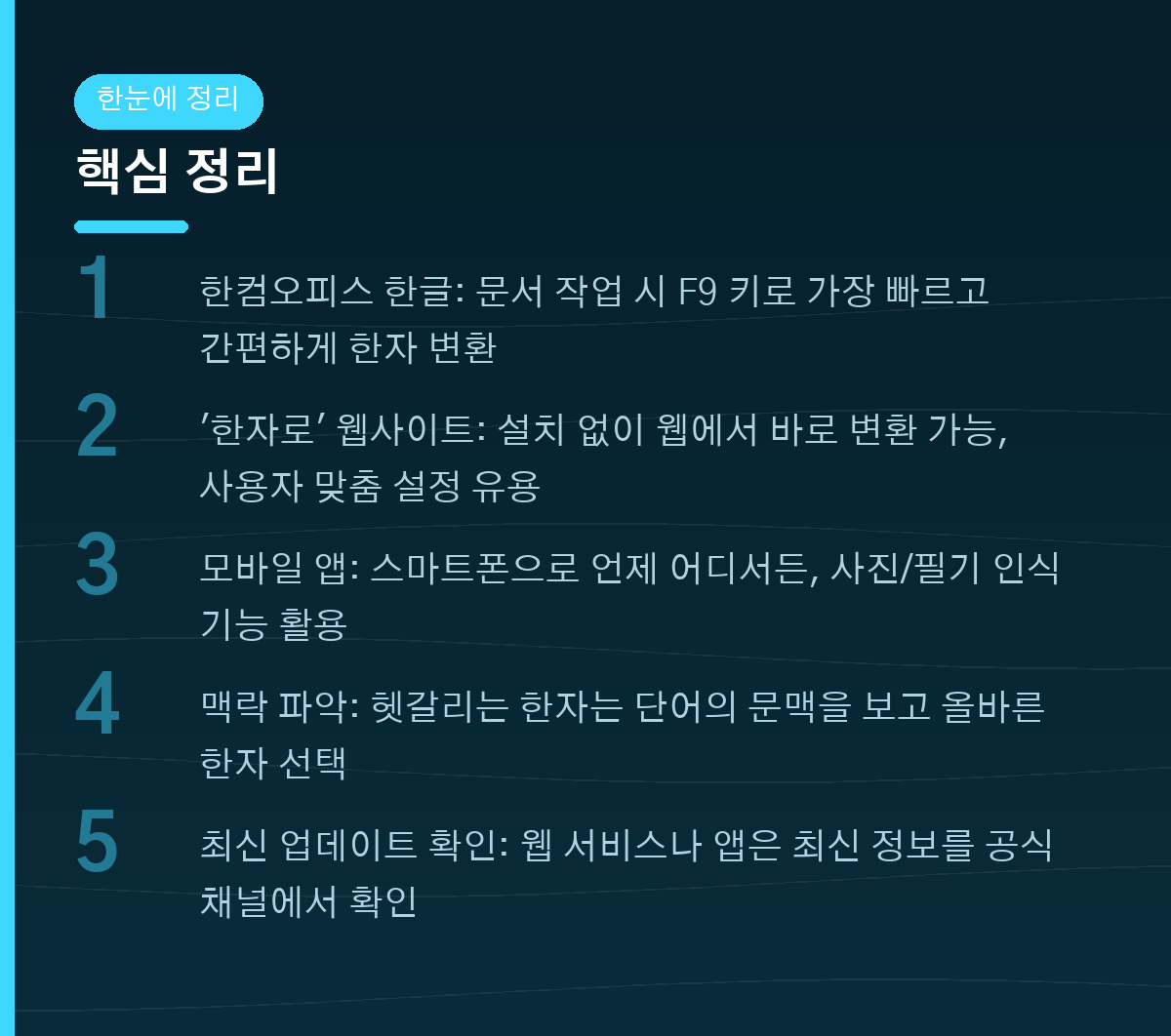
- 한컴오피스 한글: 문서 작업 시 F9 키로 가장 빠르고 간편하게 한자 변환
- '한자로' 웹사이트: 설치 없이 웹에서 바로 변환 가능, 사용자 맞춤 설정 유용
- 모바일 앱: 스마트폰으로 언제 어디서든, 사진/필기 인식 기능 활용
- 맥락 파악: 헷갈리는 한자는 단어의 문맥을 보고 올바른 한자 선택
- 최신 업데이트 확인: 웹 서비스나 앱은 최신 정보를 공식 채널에서 확인
어때요, 한글을 한자로 바꾸는 거, 생각보다 어렵지 않죠? 저는 개인적으로는 급할 땐 F9를 제일 많이 쓰는 것 같아요.
그래도 혹시나 중요한 문서 작업할 때는 '한자로' 웹사이트에서 사용자 설정 기능을 활용하는 편이고요. 여러분도 오늘 알려드린 방법들 중에서 가장 편한 방법을 골라서 한번 시도해 보세요!
#한글한자변환 #한자변환 #한컴오피스 #HTWP #한자로 #모바일한자 #문서작성 #텍스트변환 #한자쓰기 #정보성